只需一张简单的产品图片和一段脚本,您就可以请一位网红拿着您的产品拍摄一段简短的宣传视频,用于社交媒体推广。我将向您展示如何使用 HeyGen 直接制作一段简单视频,以及一些利用更多步骤和其他软件工具来获得高质量效果的替代工作流程。

HeyGen再次更新了他们的 AI 头像功能,我们关注两个主要更新,即 HeyGen Avatar IV 和针对有影响力者和营销人员的产品植入。
HeyGen 产品植入
选项 1:库存人才和声音
这是制作快速“影响者风格”产品视频来展示您的手持产品的常用方法。
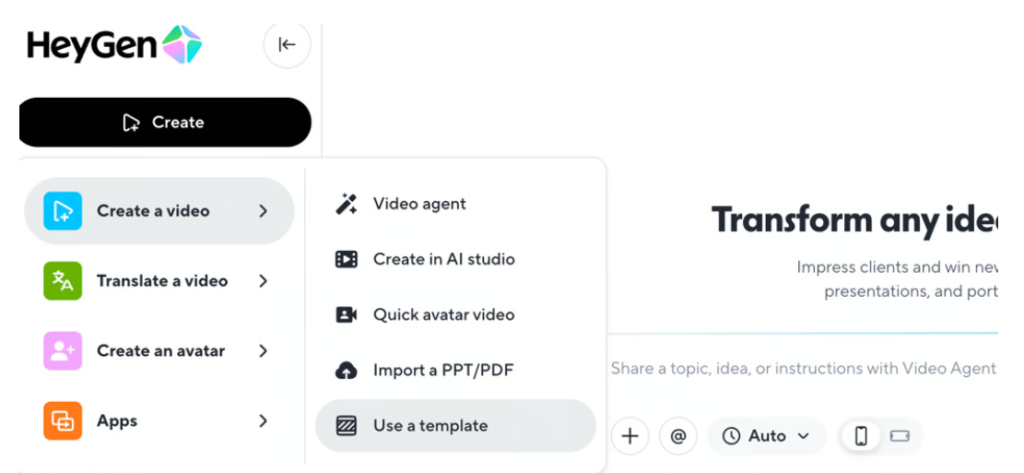
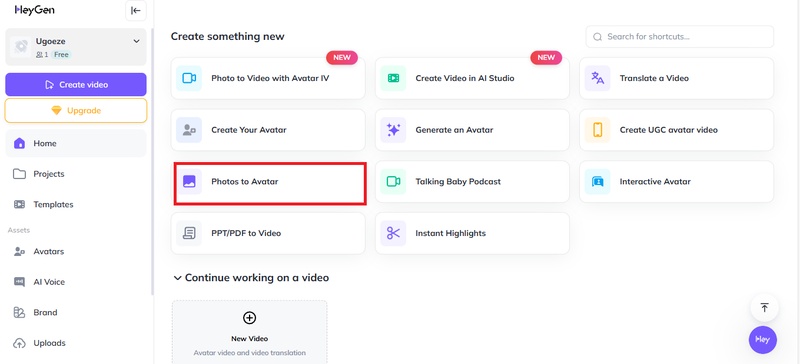
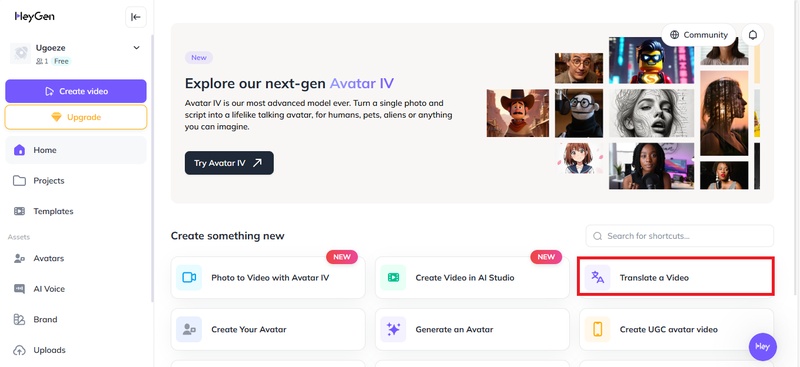
从HeyGen 主页开始,选择“产品植入”工具

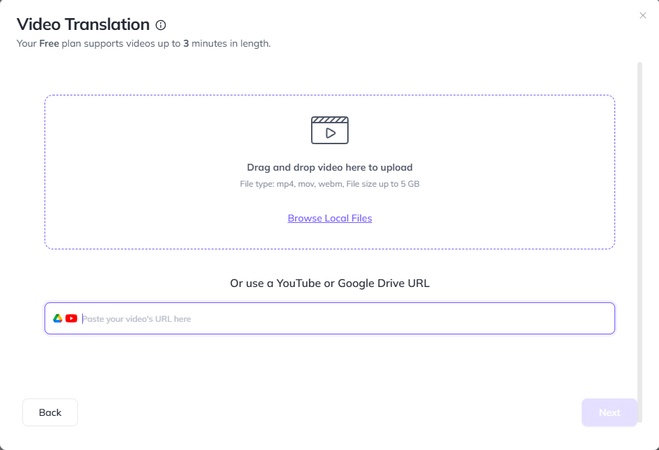
这会提示您从其库中选择一个带有示例照片的现有产品,或者上传您自己的产品。

我只是在网上找了一罐“东西”(然后在 ChatGPT 中围绕它编写了我的脚本)并将图像放在工具中。

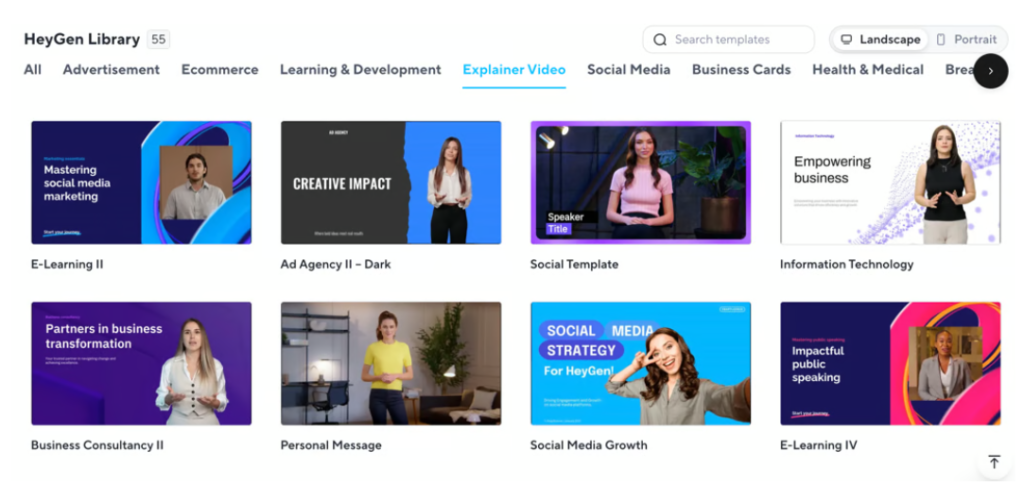
我从他们的库中选择了一个我认为可以用于这个测试的库存模型。

几分钟后,我看到了四种不同的混合选项可供选择……但请注意,放大后罐子上的文字会扭曲且难以辨认。

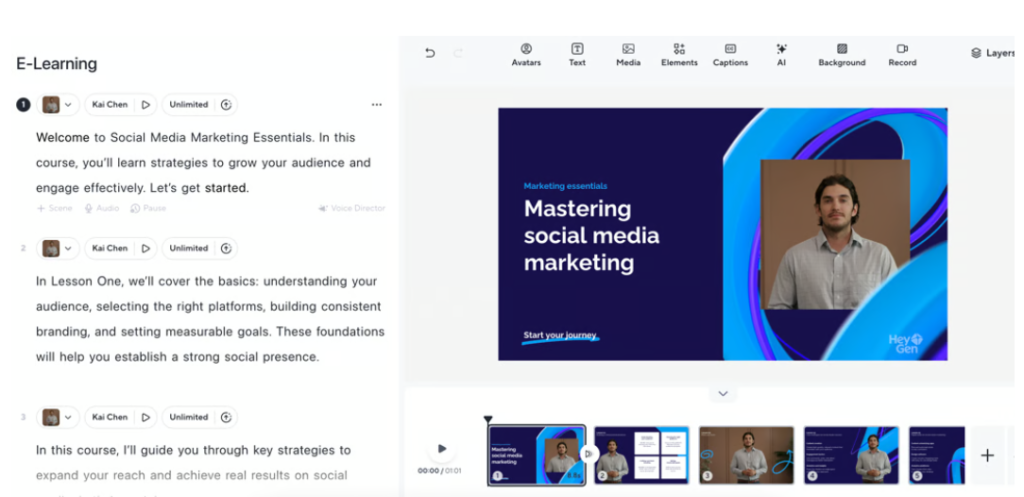
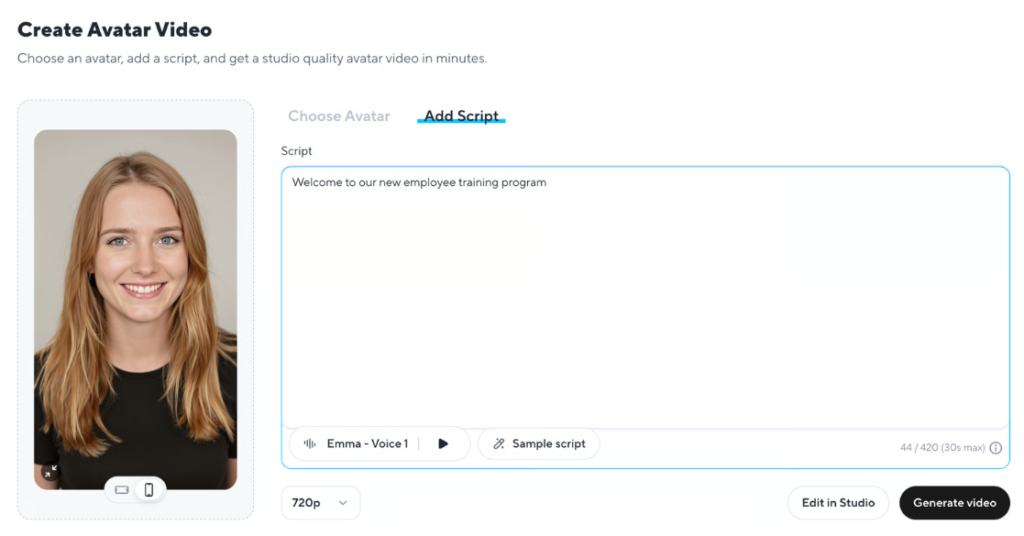
然后我输入了修改后的脚本文本,以强调不同的单词和措辞。

虽然我可以通过 ElevenLabs 的 API 选择一个好听的声音,但语音控制功能确实很欠缺,而且原始的语音控制方式相当机械。以下是直接使用 HeyGen 渲染的视频:
选项 2:Stock Talent 和 ElevenLabs Voice
这是我喜欢的选项,因为你可以更好地控制声音以及演员的反应,使其更加自然——基于声音中的语调和能量。
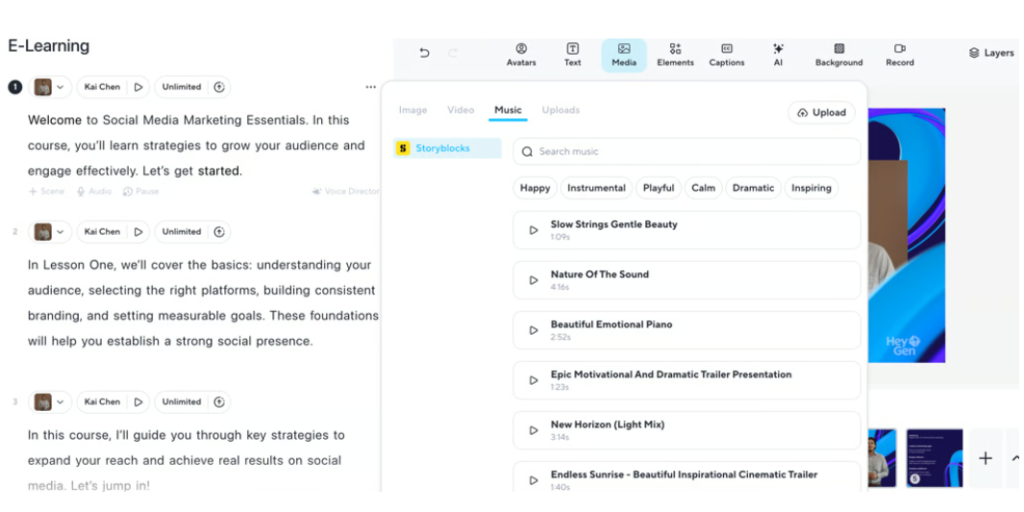
在 HeyGen 中获取配音脚本之前,工作流程是一样的。之后,你只需上传预先录制好的音轨即可。在这里,我使用了ElevenLabs中的配音,它与 HeyGen 中的模型配合得很好。

以下是最终的视频,这次选择了 HeyGen 提供的不同角度:
选项 3:仅生成产品图片
此工作流程允许您使用任何人的照片或 AI 生成的人才和您的产品来仅生成人才手持产品的图像,然后您可以在 Photoshop 中修改该图像或在 Midjourney 中进行修改,然后将其带回 HeyGen 进行动画制作并添加声音。
从我用Midjourney生成的模型开始,我在 Photoshop 中清理了图像,然后尝试在 HeyGen 产品展示工具中使用它。

不幸的是,我的模型完全变形了,默认结果就是某人的客厅或卧室背景,而且无法更改。所以这次我换了个方向。

所以我必须找到另一种方式将产品送到她手中,并采用不同的方法。
在尝试了其他工具(包括 Photoshop 中的 Adobe Firefly)几次之后,我发现Krea AI可以满足我的需求。

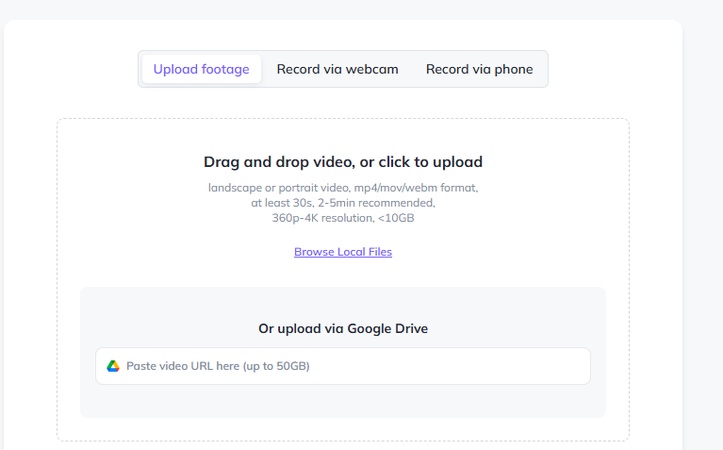
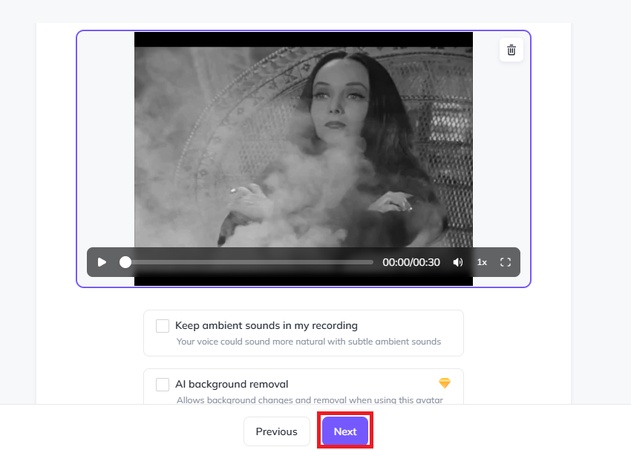
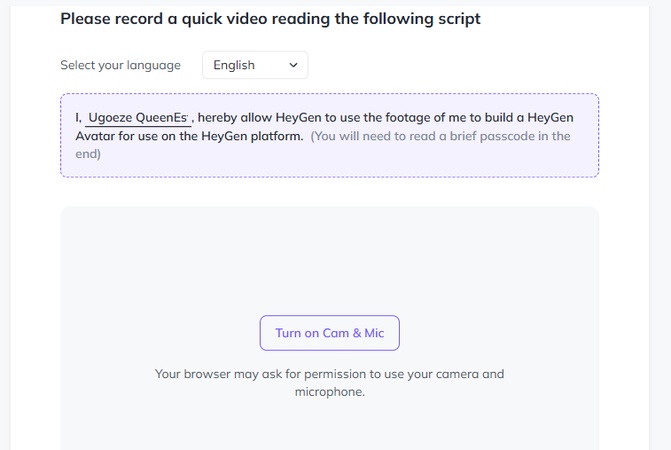
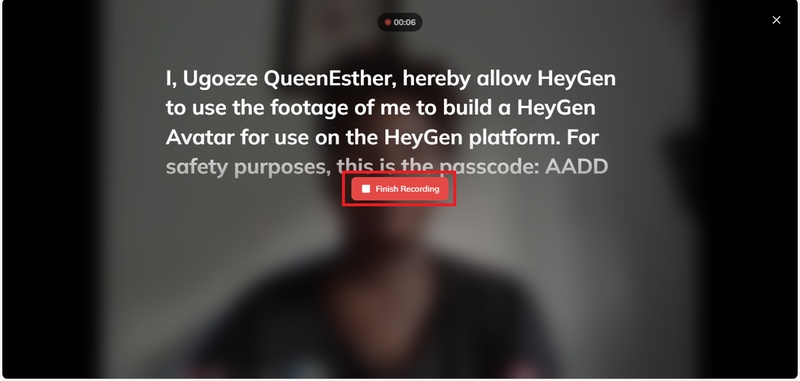
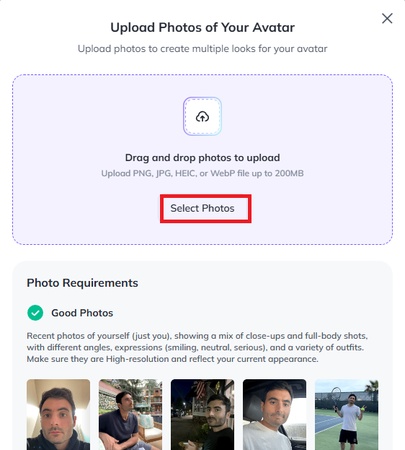
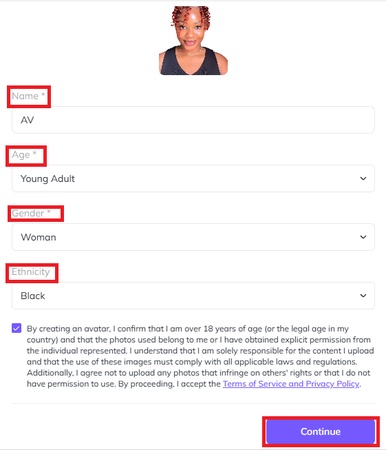
我使用“图像转视频头像 IV”工具将编辑好的图片导入 HeyGen,并使用之前在 ElevenLabs 中创建的音频文件,并遵循一些简单的操作步骤。结果正是我想要的!